Listas de espécies para o trabalho de campo: nomes do seu jeito, contagem com − e +, registro visual ou auditivo, trilha GPS e planilha de análises pronta ao final do campo.
Com voz e legenda explicando cada parte. Toque num capítulo para pular direto.
Passo a passo
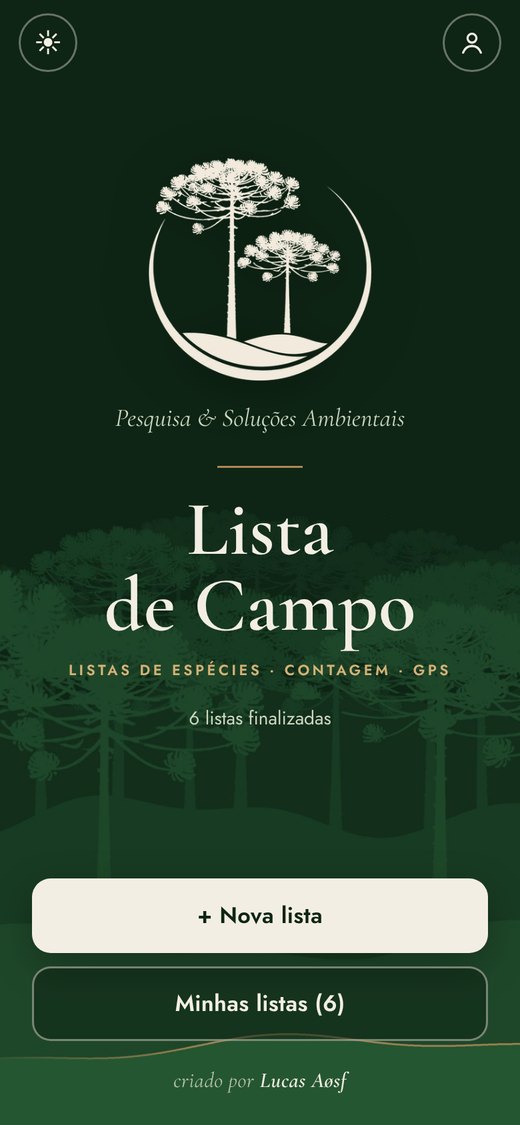
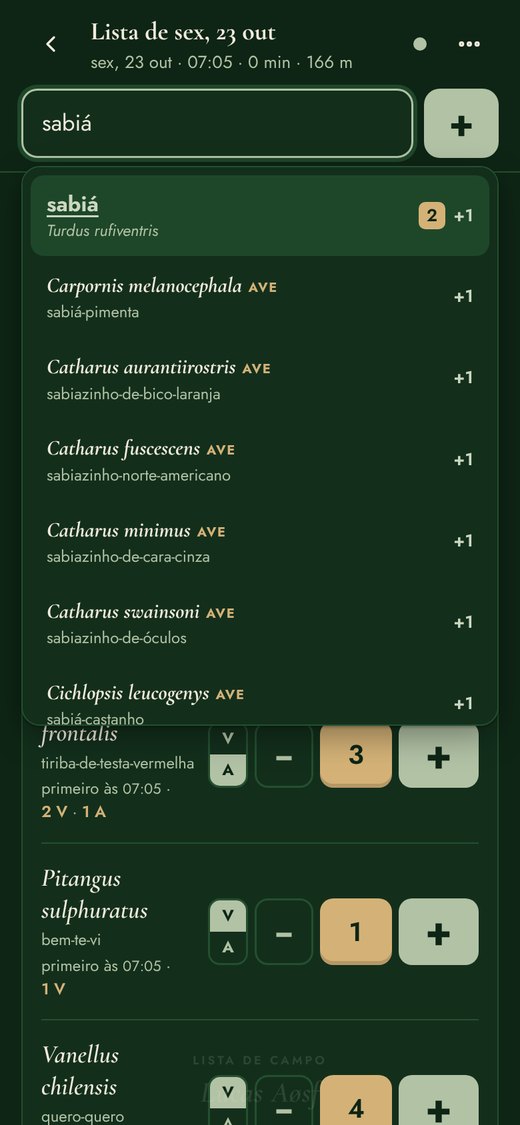
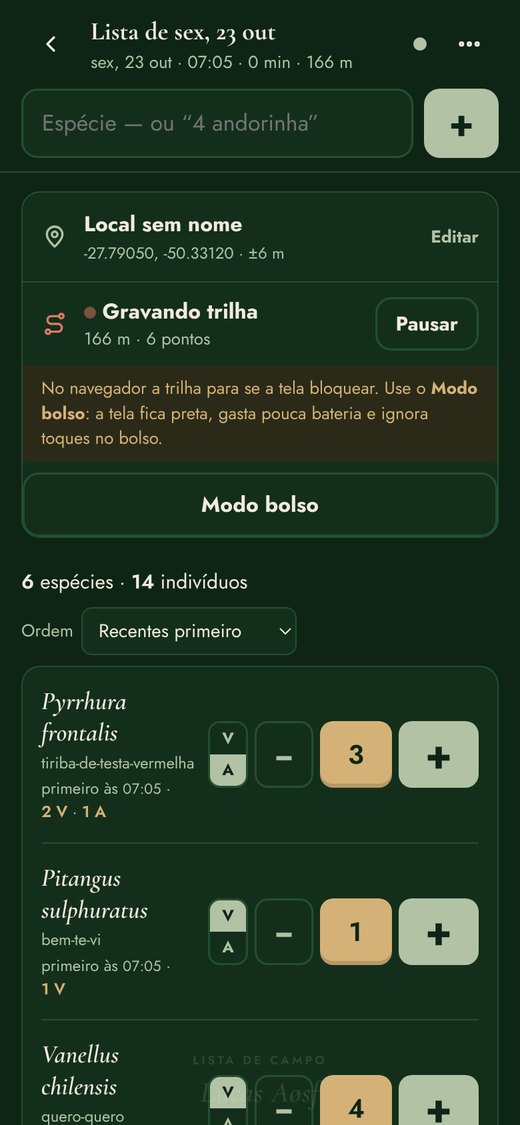
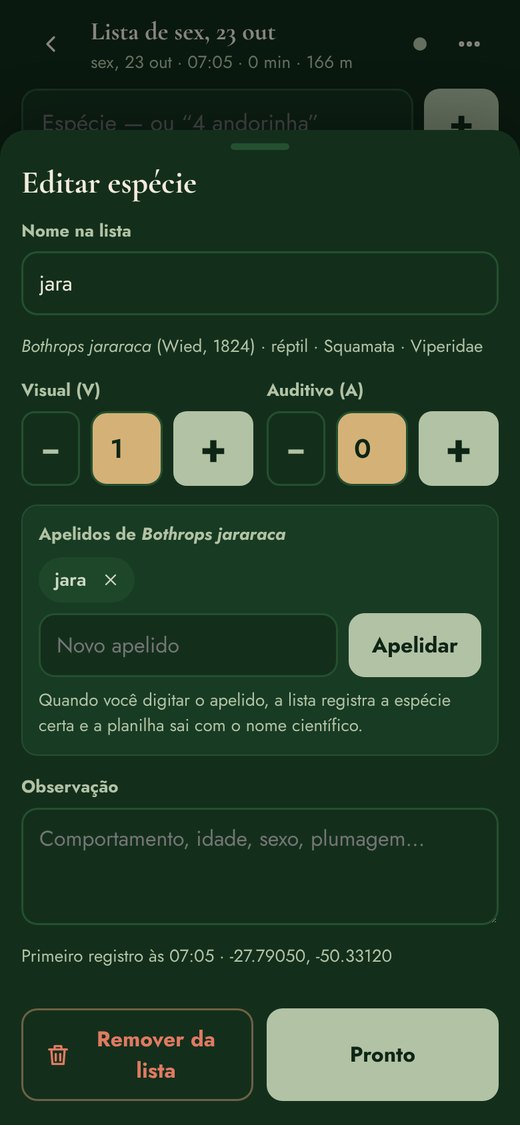
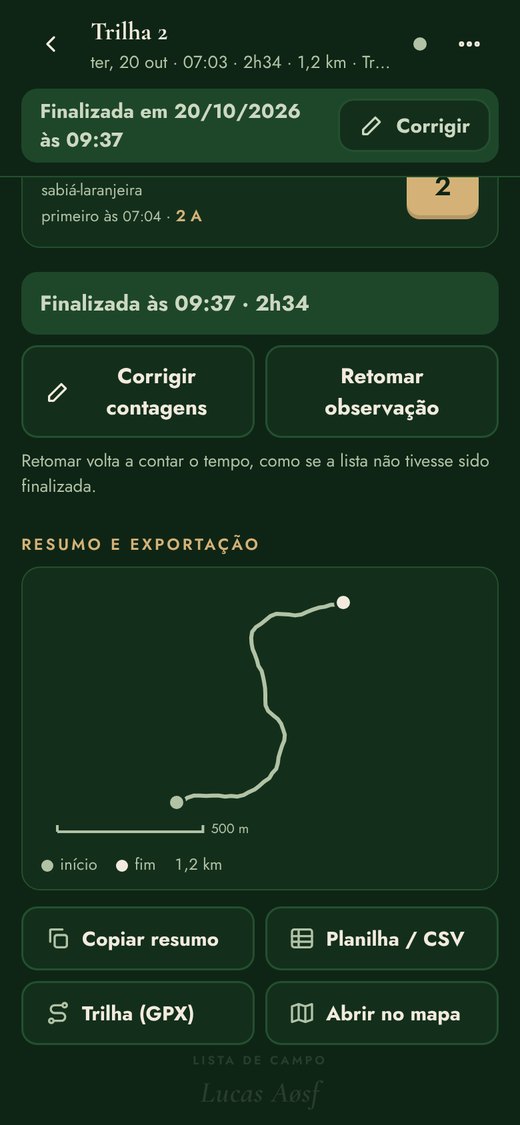
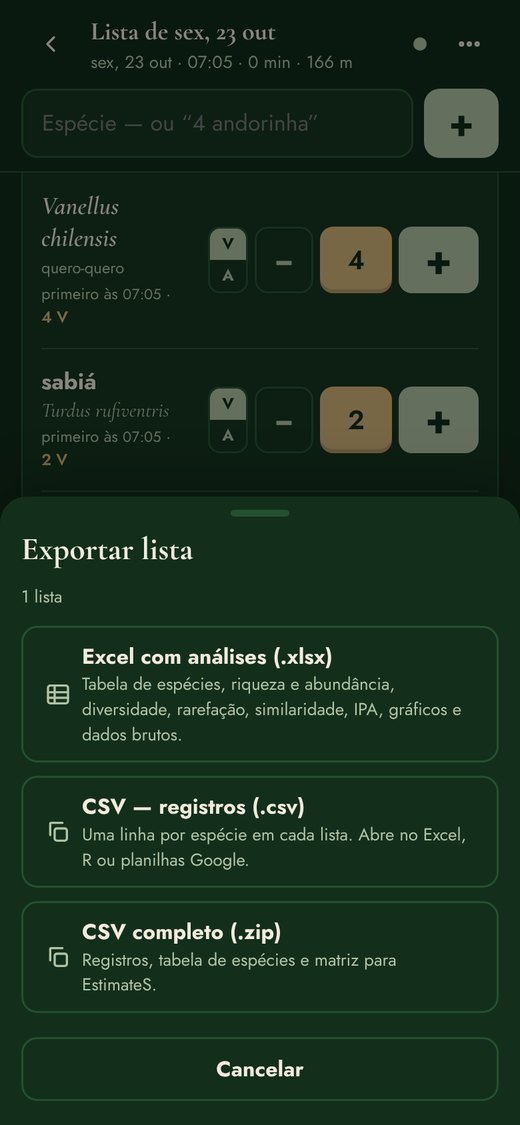
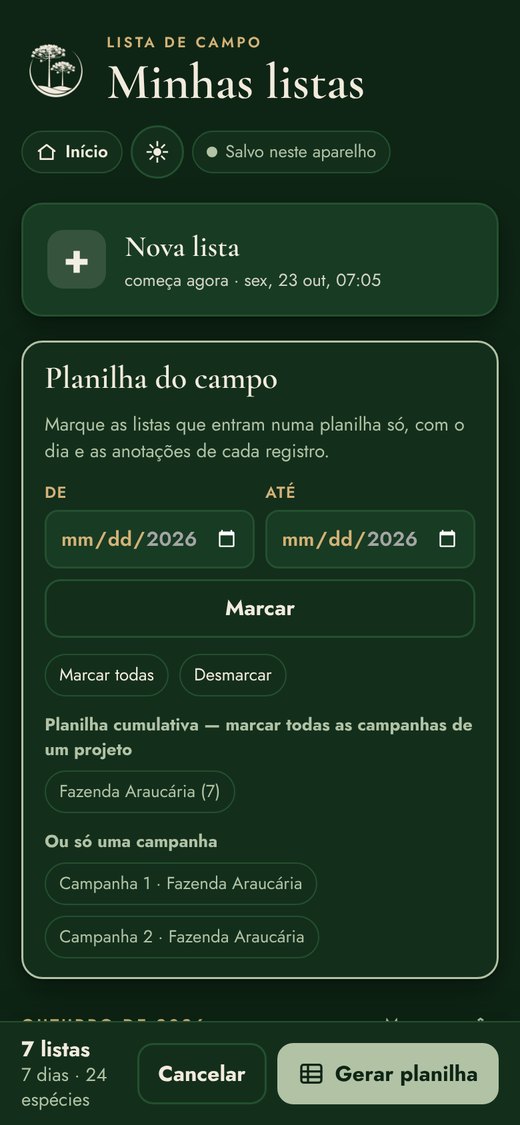
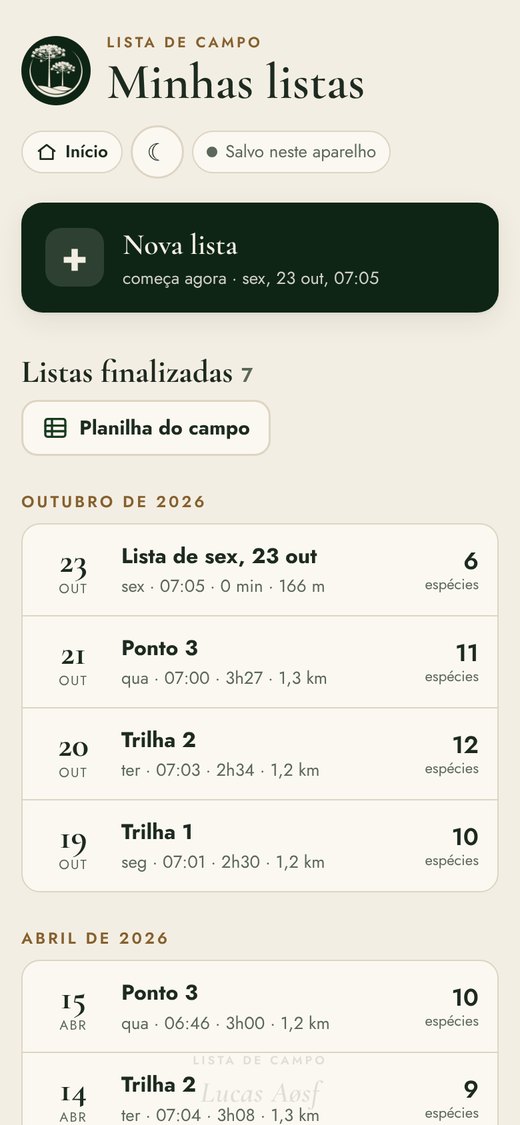
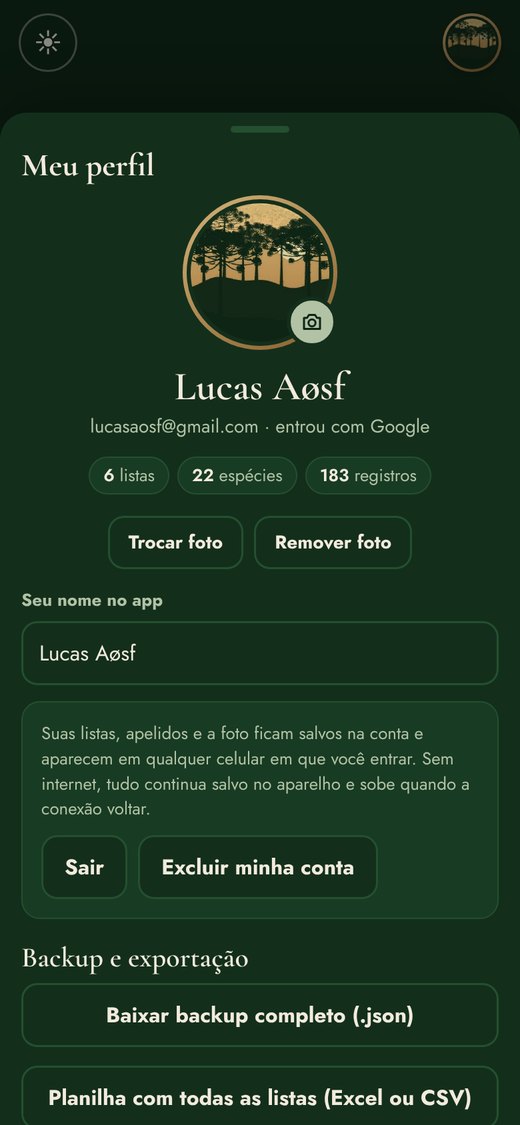
1. CapaContinue a lista em andamento, comece uma nova ou veja suas listas.2. Digite a espécieNome popular, científico ou seu apelido. “4 quero-quero” já soma 4.3. Conte− e + em cada espécie; V para visual e A para auditivo.4. ApelideToque na espécie e crie apelidos. Na planilha sai sempre o nome científico.5. Trilha e fimA trilha grava o caminho e a distância. Finalize quando terminar.6. ExporteExcel com análises, CSV de registros ou CSV completo.7. Planilha do campoJunte as listas de uma campanha ou de todas as campanhas do projeto.8. Modo claroTroque entre escuro e claro no ☀︎/☾ de qualquer tela.9. Conta e perfilEntre com Google ou e-mail (opcional) e toque na sua foto, no canto de cima, para pôr foto e nome. As listas ficam salvas na conta.
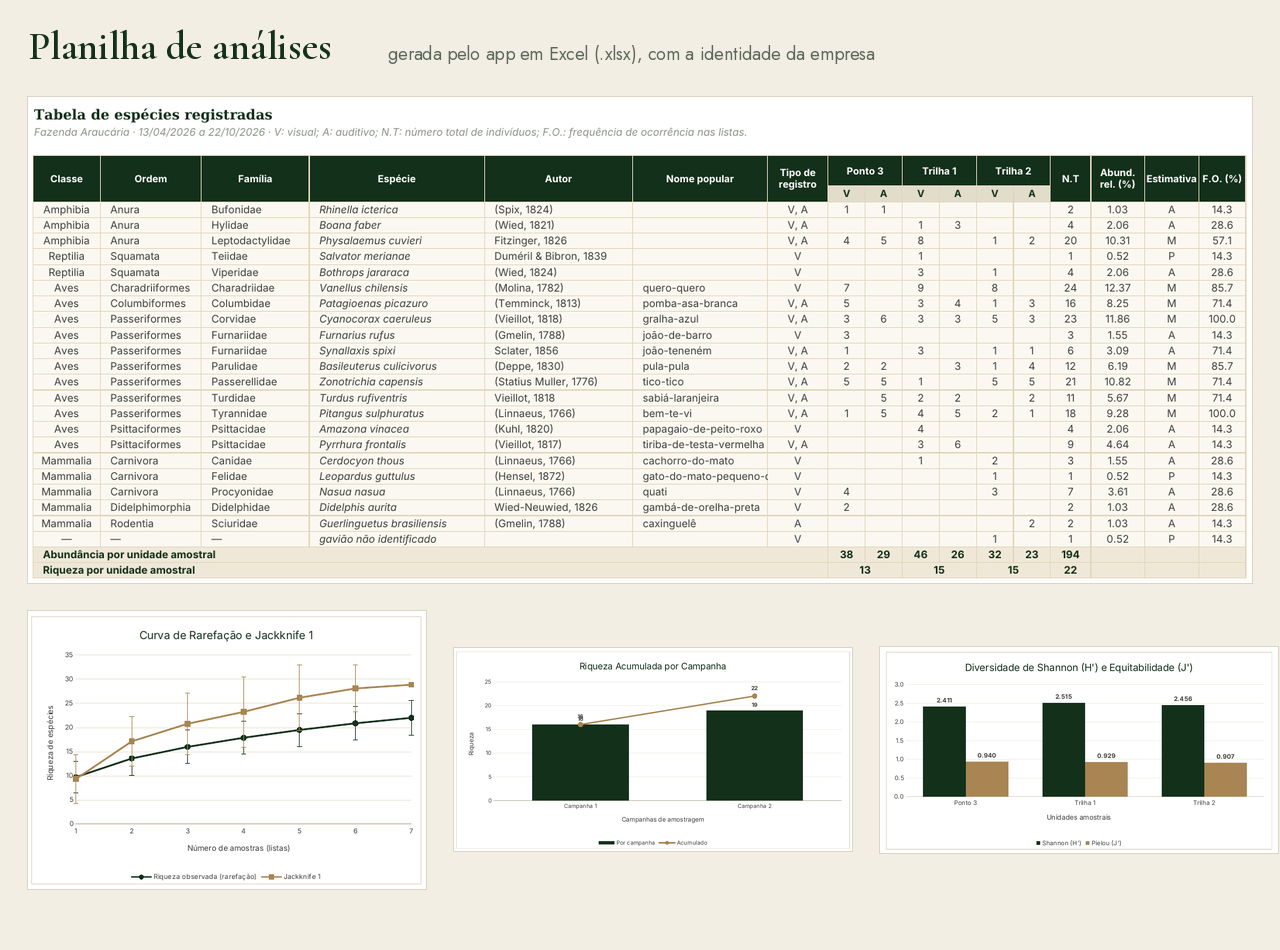
A planilha de análises
Tabela de espécies com autor em coluna separada, nome popular, V/A, abundância relativa, frequência de ocorrência e as informações das listas oficiais (ameaça, endemismo, biomas…), além de riqueza acumulada, diversidade, rarefação, estimadores, similaridade e IPA, com gráficos.
Toque em Compartilhar → Adicionar à Tela de Início.
Abra sempre pelo ícone Lista de Campo.
Sem internet
Depois de aberto uma vez, o app funciona offline. As listas ficam salvas no celular e, se você entrar na conta, também na nuvem. Sem conta, faça um backup de vez em quando em Conta e backup.